



AISLPC EmuELEC Guida all'aggiornamento del sistema
Questa guida spiega come aggiornare il sistema EmuELEC su console portatili compatibili AISLPC utilizzando un computer Windows.
Prima di iniziare, assicurarsi che il dispositivo abbia sufficiente carica della batteria e utilizzare un cavo dati che supporti il trasferimento file. Non scollegare il dispositivo durante il processo di aggiornamento.

Prima di Iniziare
Si prega di preparare i seguenti elementi:
-
Un computer Windows
-
Un cavo dati USB che supporta il trasferimento dei dati
-
La console portatile AISLPC
-
DriverAssitant_v5.12
-
RKDevTool_Release
-
Il file del firmware corretto per il tuo dispositivo
Download richiesti
Prima di iniziare l'aggiornamento, si prega di scaricare gli strumenti di aggiornamento necessari e il file firmware corretto per il vostro dispositivo.
EmuELEC Strumenti di aggiornamento
Scarica il pacchetto dello strumento di aggiornamento, inclusi DriverAssitant_v5.12 e RKDevTool_Release:
Scarica gli Strumenti di Aggiornamento EmuELEC
Firmware per il tuo dispositivo
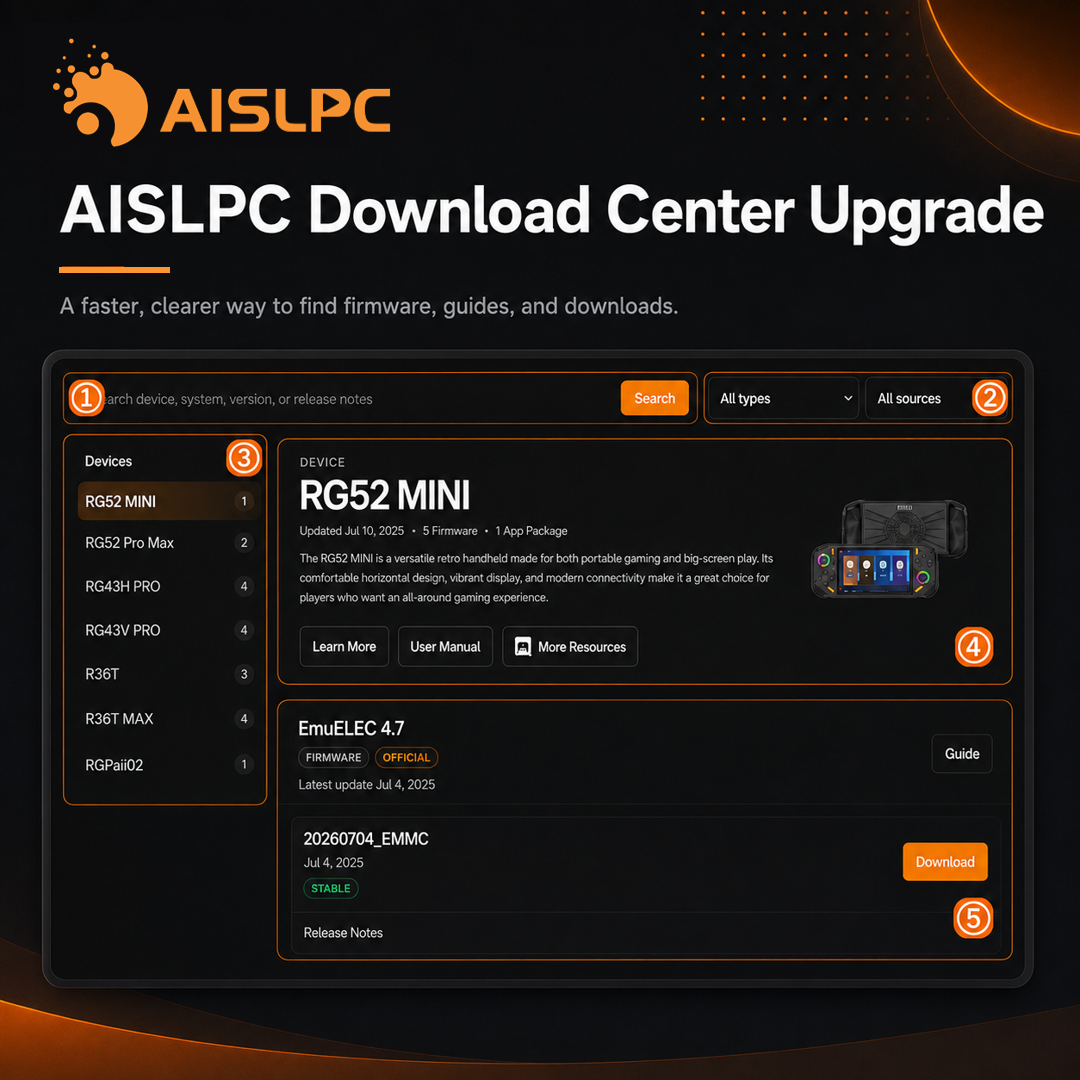
Si prega di scaricare il file firmware corretto per il vostro modello specifico di console portatile AISLPC dal AISLPC Centro Download:
Vai al Centro Download AISLPC
Passo 1: Scaricare il Pacchetto di Strumenti Richiesto
Scarica il pacchetto dello strumento di aggiornamento, inclusi:
-
DriverAssitant_v5.12
-
RKDevTool_Release
-
Il file del firmware che desideri installare
Importante: assicurati di selezionare il firmware che corrisponde esattamente al modello del tuo dispositivo. L'installazione del firmware sbagliato potrebbe causare il mancato avvio del sistema.

Passo 2: Installare il Driver Rockchip
Apri la cartella DriverAssitant_v5.12.
Fai doppio clic su DriverInstall.exe per installare il driver richiesto.
Dopo il completamento dell'installazione, puoi chiudere la finestra di installazione del driver.

Passo 3: Apri RKDevTool
Apri la cartella RKDevTool_Release.
Fai doppio clic su RKDevTool.exe per avviare lo strumento di aggiornamento del firmware.

Passo 4: Seleziona il file del firmware
In RKDevTool, fai clic sulla scheda Aggiorna Firmware.
Clicca sul pulsante Firmware, poi seleziona il file firmware che vuoi installare.
Si prega di attendere fino a quando il firmware non è caricato con successo.


Fase 5: Collega il Dispositivo al Computer
Usa un cavo dati USB per collegare un'estremità al computer e l'altra estremità alla porta OTG del dispositivo.
Assicurati che il cavo supporti il trasferimento dei dati. Alcuni cavi solo per la ricarica potrebbero non essere riconosciuti dal computer.

Passo 6: Entrare in Modalità Aggiornamento
Puoi usare uno dei seguenti metodi per entrare in modalità aggiornamento.
Metodo 1: quando il dispositivo è spento, premere e tenere premuto il tasto Volume su, quindi premere e tenere premuto il tasto di accensione.
Metodo 2: quando il dispositivo è acceso, premere e tenere premuto il tasto Volume su, quindi premere brevemente il tasto di reset.
Dopo che il dispositivo entra in modalità di aggiornamento, RKDevTool dovrebbe rilevare un dispositivo MaskROM o Loader.

Passo 7: Avvia l'Aggiornamento
Dopo che RKDevTool rileva il dispositivo MaskROM o Loader, fai clic su Aggiorna.
L'avanzamento dell'aggiornamento sarà visualizzato sul lato destro del software.
Si prega di non scollegare il cavo, spegnere il computer o utilizzare il dispositivo durante il processo di aggiornamento.
Al termine del download, il dispositivo si riavvierà automaticamente e si avvierà all'interfaccia di sistema.

Aggiornamento completato
Una volta che il dispositivo si riavvia correttamente, l'aggiornamento del sistema EmuELEC è completo.
Se il dispositivo non si avvia normalmente dopo l'aggiornamento, verificare se è stato selezionato il firmware corretto e ripetere il processo di aggiornamento.
Per le istruzioni su come installare le app sui console portatili ad alte prestazioni AISLPC, si prega di fare riferimento a questo tutorial.

Condividi:
Come Installare le App sulle Console Portatili AISLPC
Come Installare le App sulle Console Portatili AISLPC