



AISLPC Anleitung zur Installation von Apps auf AISLPC Handheld-Konsolen
Diese Anleitung erklärt, wie Sie Apps über eine TF-Karte und das RGBOX-System auf kompatiblen leistungsstarken AISLPC Handheld-Konsolen installieren.
Stellen Sie vor Beginn sicher, dass die Systemversion Ihres Geräts 20260625_EMMC oder neuer ist. Laden Sie außerdem die passende App-Datei für Ihr AISLPC Handheld-Konsolenmodell herunter.
Bevor Sie beginnen
Bitte bereiten Sie die folgenden Elemente vor:
- Ein TF-Kartenleser
- Ein Computer oder Mobiltelefon, das Datei-Download, Entpacken und Dateiübertragung unterstützt
- Die AISLPC Handheld-Konsole
- Die integrierte TF-Karte Ihrer AISLPC Handheld-Konsole
- Die richtige App-Datei für Ihr Gerät
- Eine AISLPC Handheld-Konsole mit Systemversion 20260625_EMMC oder neuer
App-Datei für Ihr Gerät
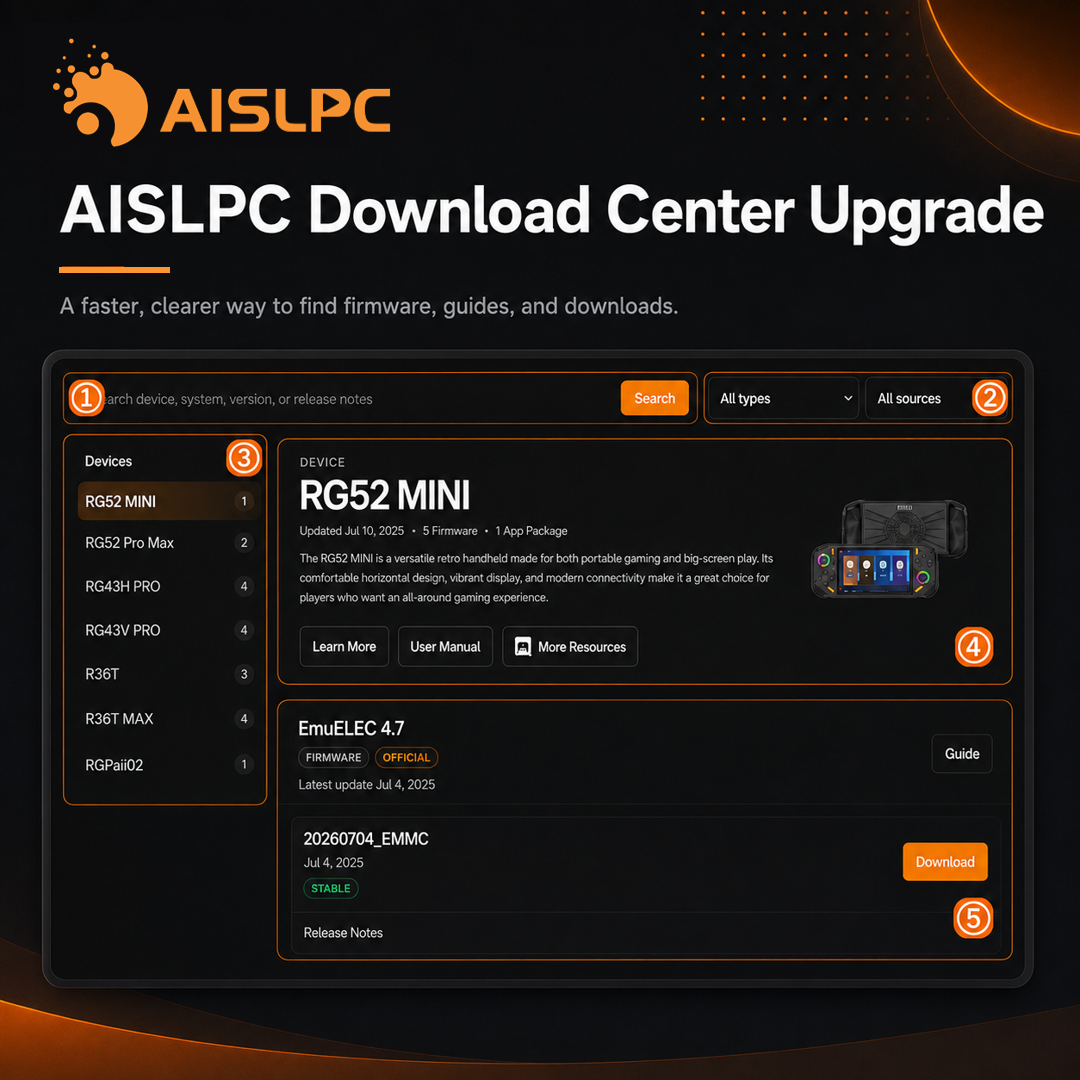
Laden Sie das passende App-Paket für Ihr Gerät aus dem AISLPC Download Center herunter:
Wichtig: Wählen Sie unbedingt die App-Datei, die exakt zu Ihrem Gerätemodell passt. Ein inkompatibles App-Paket kann dazu führen, dass die App nicht startet oder fehlerhaft funktioniert.
Schritt 1: App-Dateipaket herunterladen
Laden Sie auf einem Computer oder Mobiltelefon mit Dateiübertragungsfunktion das App-Dateipaket für Ihre AISLPC Handheld-Konsole herunter.
Die heruntergeladene Datei ist normalerweise ein komprimiertes Paket. Speichern Sie sie vor dem Entpacken an einem leicht auffindbaren Ort.

Schritt 2: Handheld-Konsole ausschalten
Schalten Sie Ihre AISLPC Handheld-Konsole vollständig aus.
Nachdem das Gerät vollständig ausgeschaltet ist, entnehmen Sie vorsichtig die integrierte TF-Karte aus der Handheld-Konsole.

Schritt 3: TF-Karte in einen Kartenleser einsetzen
Setzen Sie die TF-Karte in einen TF-Kartenleser ein und verbinden Sie diesen anschließend mit Ihrem Computer oder Mobiltelefon.
Vor Änderungen empfehlen wir, die Dateien auf der TF-Karte zu sichern. So lässt sich Datenverlust vermeiden, falls Dateien versehentlich verschoben oder gelöscht werden.


Schritt 4: App-Dateien in den Ordner applyCenter entpacken
Öffnen Sie die TF-Karte auf Ihrem Computer oder Mobiltelefon.
Wechseln Sie in das Stammverzeichnis der TF-Karte.
Suchen und öffnen Sie den Ordner applyCenter.
Entpacken Sie das heruntergeladene App-Dateipaket in den Ordner applyCenter.
Falls der Ordner applyCenter nicht vorhanden ist, erstellen Sie im Stammverzeichnis der TF-Karte einen neuen Ordner mit dem Namen applyCenter.
Wichtig: Stellen Sie sicher, dass der Ordnername exakt als applyCenter geschrieben ist.

Schritt 5: TF-Karte sicher auswerfen
Werfen Sie den Kartenleser nach erfolgreichem Kopieren der App-Dateien sicher aus Ihrem Computer oder Mobiltelefon aus.
Entfernen Sie die TF-Karte aus dem Kartenleser und setzen Sie sie wieder in Ihre AISLPC Handheld-Konsole ein.

Schritt 6: Gerät starten und zu RGBOX wechseln
Schalten Sie Ihre AISLPC Handheld-Konsole ein.
Wechseln Sie nach dem Systemstart zum RGBOX-System.
Öffnen Sie den App-Bereich; dort sollte die neu installierte App angezeigt werden.
Wenn die App nicht erscheint, prüfen Sie, ob die App-Dateien in den richtigen applyCenter-Ordner entpackt wurden, starten Sie das Gerät neu und prüfen Sie erneut.


RG52 MINI Anleitung zur App-Steuerung
Die genaue Steuerung kann je nach App variieren. Für den RG52 MINI können Sie sich an folgenden Bedienelementen orientieren:
Rechter Joystick: Mauszeiger bewegen
Rechten Joystick / R3 drücken: Mausklick / Bestätigen
B-Taste: Zurück
X-Taste: Ähnlich der Tab-Taste auf einer Tastatur; zum Bewegen des Cursors oder Wechseln des Fokus
A-Taste: Ausgewählte Cursorposition bestätigen
Y + X: Cursorfokus rückwärts bewegen
Select-Taste: Aktualisieren, ähnlich der F5-Taste auf einer Tastatur
Steuerkreuz: Nach oben, unten, links und rechts bewegen
Select + Start: App beenden
Installation abgeschlossen
Sobald die App im RGBOX-System angezeigt wird und sich normal öffnen lässt, ist die App-Installation abgeschlossen.
Wenn die App nicht geöffnet werden kann, prüfen Sie Folgendes:
Die Systemversion Ihres Geräts ist 20260625_EMMC oder neuer
Die App-Datei entspricht exakt Ihrem AISLPC Handheld-Konsolenmodell
Die App-Dateien wurden in den Ordner applyCenter entpackt
Die TF-Karte wurde sicher ausgeworfen, bevor sie wieder in das Gerät eingesetzt wurde
Das Gerät wurde nach dem Hinzufügen der App-Dateien neu gestartet
Weitere App-Dateien und Firmware-Ressourcen finden Sie im AISLPC Download Center.
Eine Anleitung zum Upgrade des EmuELEC-Systems auf AISLPC Handheld-Konsolen finden Sie unter diese Anleitung.
Teilen:
Das EmuELEC-System auf AISLPC Handheld-Konsolen aktualisieren
Das EmuELEC-System auf AISLPC Handheld-Konsolen aktualisieren